 OrbeFlow
Primeiros passos
Antes de começar
O OrbeFlow é uma ferramenta de trading para a Polymarket. Você opera com a sua própria conta — o app não guarda o seu dinheiro.
Com saldo em pUSD para operar. Ainda não tem? Crie a sua aqui.
Windows, macOS ou Linux (64 bits). O app não roda em celular.
É ela que assina as ordens. Mostramos onde achar no passo de conexão.
A Polymarket não está disponível em todos os países, e em alguns ela só permite fechar posições. Confira as regras dela para a sua região e os termos de uso da Polymarket antes de operar.
Instalar o app
Baixe a versão do seu sistema. Depois de instalado, o OrbeFlow se atualiza sozinho — quando sair uma versão nova, ele avisa e instala com um clique.
 Linux
Abra o instalador baixado e siga as telas. Se o Windows mostrar um aviso de proteção, clique em Mais informações → Executar assim mesmo.
Abra o arquivo .dmg e arraste o OrbeFlow para a pasta Aplicativos. Na primeira vez, se o macOS bloquear, clique com o botão direito no app e escolha Abrir.
Instale o FUSE uma vez (veja abaixo), marque o arquivo como executável e dê dois cliques. Depois disso o app aparece no menu de aplicativos.
Linux: passo a passo e requisitos
Funciona no Ubuntu 22.04 ou mais novo, Linux Mint 21 ou mais novo, Debian 12 e equivalentes (64 bits, x86_64).
- Instale o FUSE 2 pelo Terminal:
Ubuntu 22.04 / Mint 21:sudo apt install libfuse2
Ubuntu 24.04+ / Mint 22:sudo apt install libfuse2t64 - Clique com o botão direito no
OrbeFlow-linux.AppImage→ Propriedades → Permissões → marque Permitir executar como programa.
Pelo Terminal:chmod +x OrbeFlow-linux.AppImage - Dê dois cliques para abrir.
Para o app lembrar a chave entre uma sessão e outra, o chaveiro de senhas do sistema (“Senhas e chaves”, padrão no Ubuntu e no Mint) precisa estar ativo. Sem ele o app funciona normalmente, mas pede a chave a cada abertura.
Conectar a carteira
Não existe cadastro nem senha no OrbeFlow: quem identifica você é a sua carteira da Polymarket.
- Escolha como você entra na Polymarket Na tela de conexão, selecione E-mail (se você entra na Polymarket pelo e-mail) ou MetaMask / carteira. Só muda o passo a passo mostrado — a chave serve igual nos dois casos.
- Pegue a sua chave privada
E-mail: clique em Abrir para ir à página da sua chave, entre com o mesmo e-mail da Polymarket e copie a chave.
MetaMask: menu ⋮ → Detalhes da conta → Mostrar chave privada, confirme com a senha e copie a chave da conta que você usa na Polymarket. - Cole e clique em Conectar O app confere a chave, ativa o seu acesso à Polymarket e encontra a sua carteira — você vê os três passos ficarem verdes. Marque Lembrar deste PC para não precisar colar de novo.
- Apelido (opcional) e termos Escolha como quer ser chamado — é só um apelido público, pode deixar em branco. Aceite os termos e clique em Entrar no OrbeFlow.
Se o app não encontrar a sua carteira (comum em contas que só depositaram e ainda não operaram), clique em Informar o endereço da carteira manualmente e cole o endereço que aparece no seu perfil da Polymarket — o mesmo da URL do perfil.
Sua chave e segurança
As ordens são assinadas no seu PC. A chave nunca é enviada para nossos servidores nem para a internet.
Com “Lembrar deste PC”, ela fica no cofre do seu sistema (Keychain no macOS, Gerenciador de Credenciais no Windows, chaveiro no Linux). Sem a opção, some ao fechar o app.
O seu saldo continua na sua carteira da Polymarket. O OrbeFlow não tem acesso para sacar nem transferir.
Nem a sua senha da Polymarket. Ninguém da equipe vai pedir a sua chave por mensagem.
Nunca compartilhe a sua chave privada — com ela, qualquer pessoa movimenta a sua conta. Para trocar de computador ou parar de usar, vá em Configurações → Carteira → Esquecer: a chave é apagada da memória e do cofre deste PC.
Usando o app
Tela de Mercados
É onde você encontra o jogo e abre a ladder. A lista fica organizada em cascata: esporte → liga → jogo → mercados.
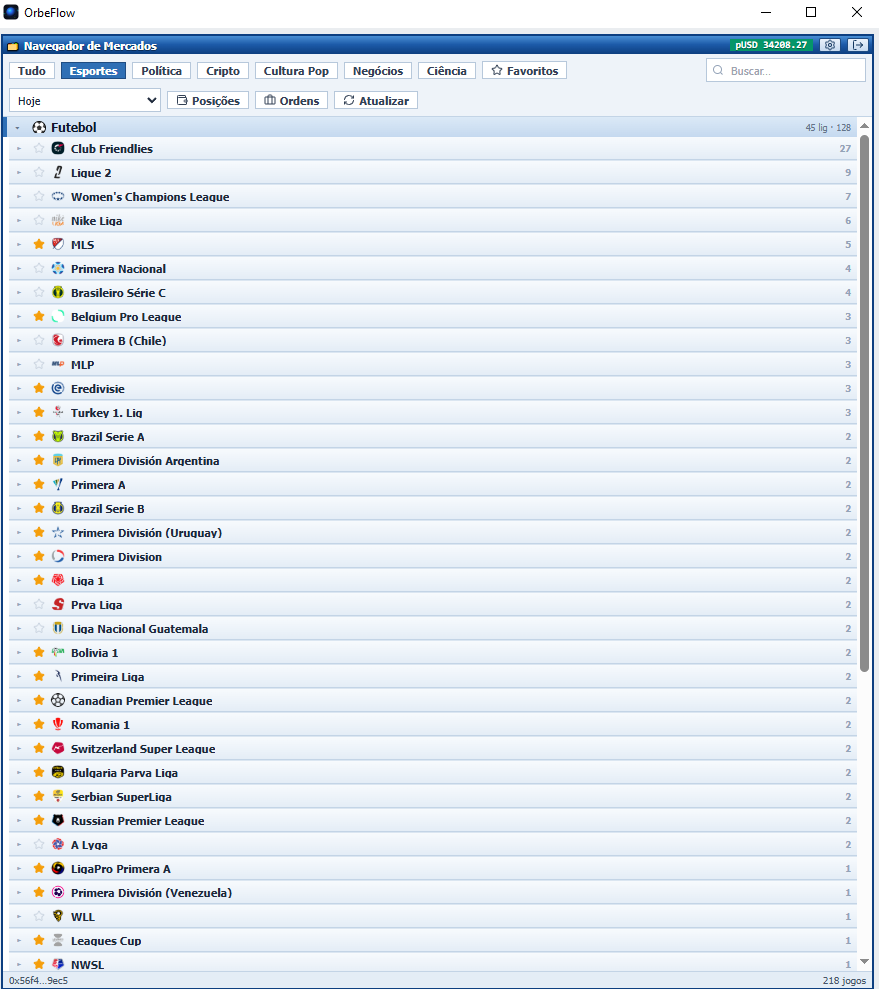
- Categorias e esportes: filtre por Esportes, Política, Cripto… e, dentro de Esportes, por Futebol, Basquete, Tênis, etc.
- Prazo: veja só o que está ao vivo, o que começa hoje, amanhã, e assim por diante.
- Buscar: procura por time, liga ou jogador. Com um grupo aberto (por exemplo, Futebol), a busca procura só dentro dele.
- Ordem da lista: por horário, volume ou nome.
- Abrir a ladder: abra o jogo e clique na seleção (por exemplo, Over 2.5). Cada ladder abre em uma janela própria.
- ● AO VIVO marca os jogos em andamento, e o número ao lado do jogo é o volume negociado nele.
- Posições e Ordens (barra de baixo) mostram o que você tem em aberto em todos os mercados, com atalho para a ladder de cada um.
- Atualizar recarrega a lista. Jogos com muitos mercados (como Player Props) carregam os mercados quando você abre o jogo.
O ponto ao lado do título mostra a situação da Polymarket: verde é normal, âmbar é instável e vermelho é fora do ar. Se ele estiver vermelho, o problema é da Polymarket, não do app.
Favoritos
Clique na estrela ☆ para marcar. Depois, o botão Favoritos mostra só o que você marcou.
| Estrela em… | O que acontece |
|---|---|
| Liga | Os jogos dela aparecem nos favoritos todo dia, sozinhos. É a que mais rende. |
| Jogo | O jogo fica nos favoritos e some sozinho quando acaba. |
| Mercado | No modo Favoritos, o jogo mostra só os mercados marcados. |
| Tipo de mercado | Com a opção Em todos os jogos, a estrela marca o tipo (Over/Under 1.5, Match Odds, Ambas Marcam…) e ele sobe para o topo em todo jogo que tiver esse mercado. |
A ladder
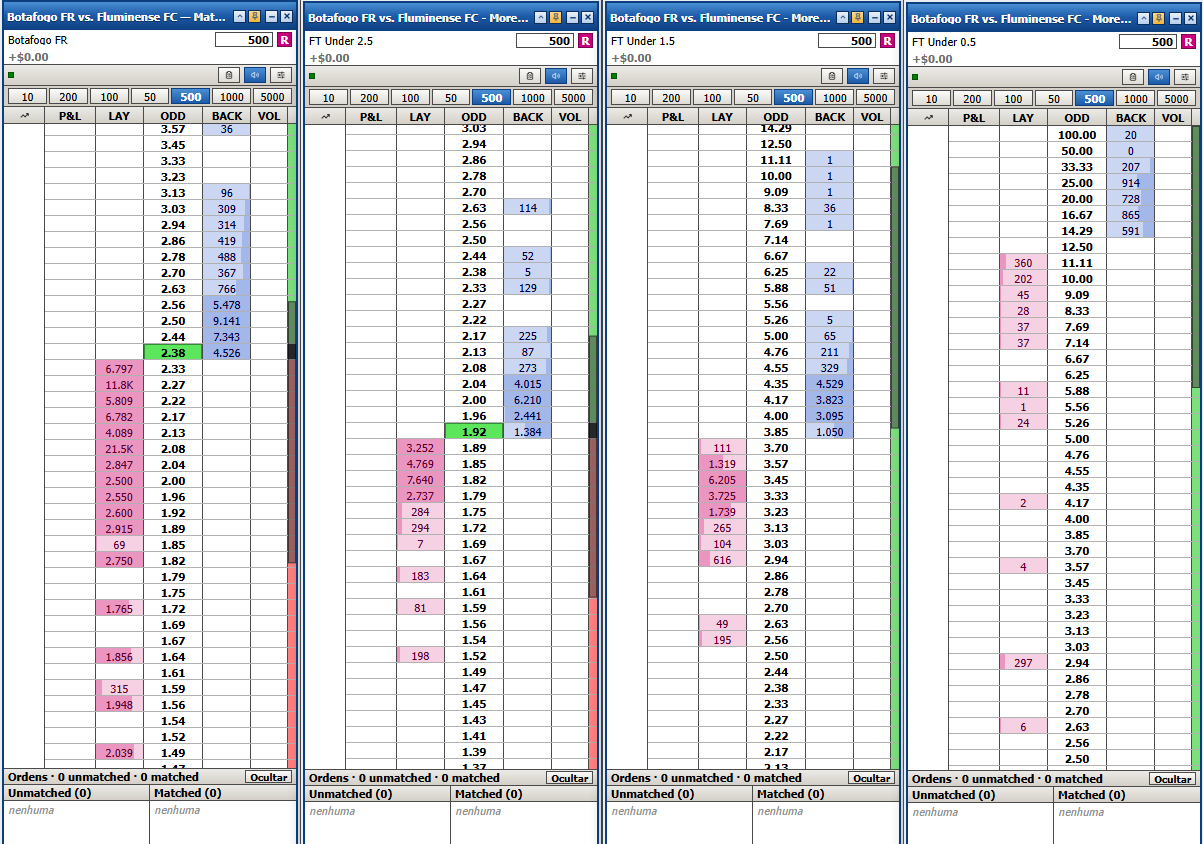
A ladder mostra o livro de ofertas daquele resultado, uma linha por odd. Você opera clicando direto na grade.
As colunas
| Coluna | O que mostra |
|---|---|
| HISTÓRICO | Tracinhos dos negócios recentes em cada odd. |
| P&L | Quanto você ganha ou perde se fechar a posição naquela odd. Clicar aqui é como você sai da posição. |
| MINHAS | As suas ordens ainda esperando no book, naquela odd. |
| LAY | Dinheiro disponível do lado Lay — clicar aqui compra o resultado oposto (aposta contra). |
| ODDS | A odd. Clique para centralizar a grade. |
| BACK | Dinheiro disponível do lado Back — clicar aqui compra este resultado (aposta a favor). |
| TRADED | Volume negociado pelo mercado naquela odd. |
| FAIXA | Tira verde/vermelha que mostra onde cada linha está em relação à odd atual. |
Você escolhe quais colunas aparecem, e em que ordem, em Configurações da ladder → Grade.
Na barra da ladder
- Botões de valor (ex.: 5 · 10 · 25): o tamanho da próxima ordem. As teclas 1 a 9 escolhem o 1º, 2º, 3º botão…
- C / $ / R: como o valor é lido — veja Como operar.
- Fechar: sai da posição a mercado (dois cliques confirmam).
- Alfinete mantém a janela sempre por cima; a setinha recolhe a ladder deixando só o título; o sino liga o som de quando a ordem casa e quando a posição fecha.
Como operar
Você ganha se o resultado acontecer. Clique na coluna Back, na odd desejada.
Você ganha se o resultado NÃO acontecer (o app compra o resultado oposto). Clique na coluna Lay.
- Escolha o valorClique num botão de valor (ou tecle 1–9).
- Clique na oddNa coluna Back ou Lay. Se houver alguém do outro lado naquela odd, a ordem casa na hora; se não, ela fica plantada no book, esperando (aparece na coluna MINHAS).
- AcompanheA coluna P&L passa a mostrar o seu resultado em cada odd, e o painel de ordens mostra o que casou e o que está esperando.
O que o valor significa: C / $ / R
| Modo | O valor do botão é… |
|---|---|
| C — Cotas | A quantidade de cotas. Cada cota paga $1 se o resultado acontecer. |
| $ — Stake | Dinheiro (pUSD). No Lay, é quanto você ganha. |
| R — Responsabilidade | Dinheiro (pUSD). No Lay, é quanto você arrisca. |
Tecle M para alternar entre Cotas e Stake. Em Valores você escolhe se a troca vale para todas as ladders ou só para a janela atual.
A Polymarket tem tamanho mínimo de ordem. Se o valor for pequeno demais, o app avisa antes de enviar, com o mínimo para aquela odd.
Sair da posição
Clique na coluna P&L, na linha da odd em que quer sair. O app vende o que precisa para travar aquele resultado.
Clique em Fechar (ou tecle Shift+F) e confirme em até 3 s. O app mostra antes o resultado aproximado.
Se você tiver vendas suas plantadas no book, as cotas delas estão “presas”. Em Configurações → Grade → Ao sair pela coluna P/L você decide o que o app faz: não cancelar nada, cancelar só as suas vendas, ou cancelar todas as ordens antes de sair.
Cancelar e acompanhar ordens
- Uma ordem: clique nela na coluna MINHAS, ou no ✕ do painel de ordens.
- Todas desta ladder: tecle Delete. Só as de Back: B. Só as de Lay: L. Cancelar nunca mexe na sua posição.
- Painel de ordens: Unmatched são as que ainda esperam no book (dá para cancelar); Matched é o histórico do que já casou neste mercado.
Aviso de ordem parada: se uma ordem sua ficar esperando além do tempo escolhido, a borda da janela acende em âmbar e toca um aviso. Ajuste o tempo em Grade → Avisar ordem parada.
Trocar de mercado sem fechar a janela
- Botão direito na barra de título da ladder abre o menu com todos os mercados daquele jogo. Clique troca o mercado nesta janela; botão direito abre em uma janela nova.
- Setas ▲ ▼ no cabeçalho pulam para a linha vizinha do mesmo tipo — por exemplo, de Under 1.5 para Under 2.5.
- Tecle C para centralizar a grade na odd atual, ou Shift+C para centralizar todas as ladders abertas.
Juntar pares
Quando você tem cotas dos dois lados do mesmo mercado (uma do Sim e uma do Não), cada par vale exatamente $1 no fim — então pode voltar a ser saldo agora. O botão ⇄ mostra quanto você tem para juntar; um clique transforma os pares em pUSD, sem custo de rede.
Com a opção Juntar pares sozinho (Configurações → Grade), o app faz isso automaticamente poucos segundos depois de o par se formar, e o botão ⇄ some.
Por enquanto disponível para a carteira de depósito (a carteira nova da Polymarket). Cotas presas numa venda sua plantada não entram.
Avisos na ladder
As tarjas na barra de título dizem o que está acontecendo — e de quem é o problema:
| Tarja | O que significa |
|---|---|
| POLYMARKET FORA DO AR | A Polymarket está com problema. Ordens podem ser recusadas. Não é o app. |
| POLYMARKET INSTÁVEL | A Polymarket está lenta ou com falhas parciais. |
| SEM BOOK | O canal de preços caiu e está reconectando; a profundidade na tela pode estar velha. |
| RESSINCRONIZANDO | O app detectou o book inconsistente e está refazendo a partir de uma foto nova. Leva poucos segundos. |
| BOOK CRUZADO | A própria Polymarket está mostrando compra no preço da venda. Confira antes de clicar. |
Configurações
Ladder · Grade
Abra pela engrenagem da ladder (ou tecle ,). Tudo aqui vale para todas as janelas de ladder.
| Opção | Para que serve |
|---|---|
| Colunas | Mostrar, esconder e mudar a ordem das colunas. |
| Sentido das odds | Odd maior ou menor no topo (vira a grade; Back e Lay continuam no lugar). Atalho: I. |
| Leitura da liquidez | Fila do lado: onde a sua ordem ficaria plantada. O que casa na hora: o dinheiro que o seu clique consome. O clique em si não muda. |
| Tick fino | Quando o mercado anda de 0,001 em 0,001: agrupar no centavo (menos linhas) ou uma linha por tick. |
| Menu de mercados | O menu da barra de título mostra todos os mercados do jogo, ou só os seus favoritos. |
| Descontar a taxa | Mostra a prévia e a coluna P/L já descontando a taxa. Ligado por padrão. |
| Avisar ordem parada | Tempo até a borda acender e tocar o aviso de ordem esperando no book (ou “não avisar”). |
| Ao sair pela coluna P/L | Não cancelar nada, cancelar só as suas vendas, ou cancelar todas as ordens deste mercado antes de sair. |
| Juntar pares sozinho | Transforma automaticamente os pares Sim + Não em saldo. Veja Juntar pares. |
| Mostrar os avisos | A tarja de mensagens da ladder. Desligada, nem os erros aparecem — os avisos da Polymarket fora do ar continuam. |
Ladder · Valores
- Monte os botões de valor da ladder: edite (✎), remova (✕), adicione (+) e mude a ordem com as setas.
- O primeiro valor é o padrão: toda ladder nova abre nele.
- Botão C / $ / R: escolha se a troca vale em todas as ladders ou só na janela atual. Com várias ladders abertas, “só nesta” evita mudar o tamanho da ordem num mercado que você não está olhando.
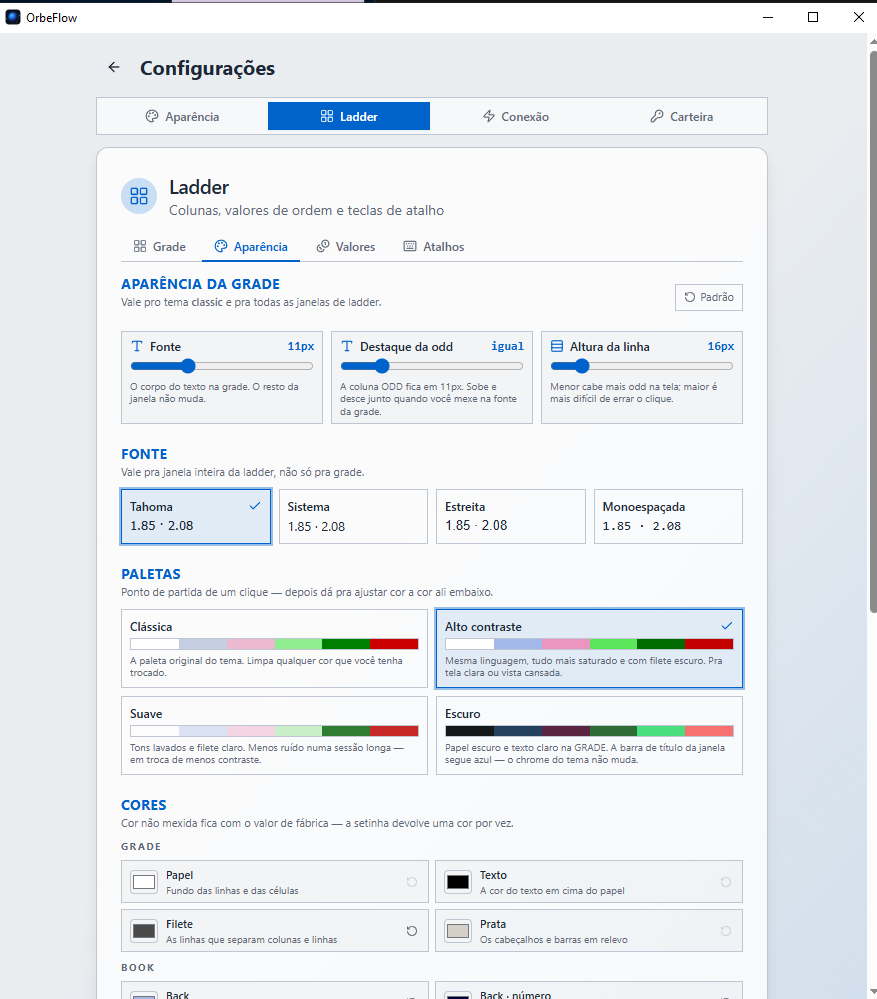
Ladder · Aparência
- Fonte da grade (Tahoma, Sistema, Estreita, Monoespaçada) e o destaque da odd.
- Altura da linha: menor cabe mais odd na tela; maior deixa o clique mais difícil de errar.
- Paletas prontas — Clássica, Alto contraste, Suave e Escuro — e ajuste fino cor a cor. A setinha devolve a cor de fábrica.
Teclas de atalho
Valem na ladder em foco e podem ser trocadas em Configurações da ladder → Atalhos (clique na tecla e aperte a nova). Nenhum atalho dispara enquanto você digita num campo.
| Tecla | Ação |
|---|---|
| 1 … 9 | Escolhe o 1º, 2º, 3º… botão de valor |
| Delete | Cancelar todas as ordens desta ladder |
| B | Cancelar as ordens de Back |
| L | Cancelar as ordens de Lay |
| Shift+F | Fechar mercado (sair da posição a mercado) |
| C | Centralizar a grade |
| Shift+C | Centralizar todas as ladders |
| M | Alternar Cotas / Stake |
| I | Inverter o sentido das odds |
| , | Abrir as configurações da ladder |
| Ctrl/⌘+Shift+D | Copiar o diagnóstico da ladder (para o suporte) |
Atalhos que mexem em dinheiro (como Fechar mercado) mandam ordem de verdade. Ao trocar a tecla, evite uma fácil de apertar sem querer.
Configurações do app
Pela engrenagem da tela de Mercados:
Idioma do app (Português ou English) e as cores da tela de Mercados, com paletas prontas.
As mesmas opções de colunas, valores, aparência e atalhos das ladders.
Como o app fala com a Polymarket. A ordem é sempre assinada no seu computador.
Lembrar a chave neste PC, editar o endereço da carteira, apelido e Esquecer a carteira.
No topo da tela de Mercados também ficam o idioma e o botão de claro / escuro.
Ajuda
Taxas
Quem atravessa o book (compra o que já está oferecido) paga a taxa da Polymarket. Ela pesa mais nas cotas baratas.
Se a sua ordem fica esperando no book e alguém casa com ela, você não paga taxa.
A coluna P/L e a prévia já descontam a taxa por padrão (opção Descontar a taxa em Grade), supondo a saída a mercado.
Problemas comuns
“Chave inválida” ao conectar
Confira se copiou a chave inteira: 64 caracteres (ou 66 começando com 0x), sem espaços. No Linux, se o aviso disser que a chave não ficou guardada no PC, ela funciona normalmente nesta sessão — veja a observação do Linux em Instalar.
“Carteira não encontrada”
Clique em Informar o endereço da carteira manualmente e cole o endereço do seu perfil na Polymarket (o da URL do perfil) — não o endereço que aparece ao lado da chave.
“Saldo insuficiente” ou “cotas presas em vendas suas”
O saldo em pUSD não cobre a ordem, ou as cotas que você quer vender já estão numa venda sua plantada. Cancele as vendas (ou espere casarem) e tente de novo, ou ajuste a opção Ao sair pela coluna P/L.
“Ordem abaixo do mínimo”
A Polymarket exige um tamanho mínimo por ordem. O aviso mostra quanto precisa naquela odd — aumente o valor.
A ordem foi recusada pela Polymarket
O aviso traz o motivo enviado pela própria Polymarket. Se o ponto de status estiver âmbar ou vermelho, a Polymarket está com problema e o melhor é esperar. Se o motivo falar de região, a Polymarket não aceita aquele tipo de ordem a partir da sua conexão.
A ladder mostra “SEM BOOK” ou os preços pararam
O app reconecta sozinho. Se demorar, feche e abra a ladder de novo. Se acontecer em todas as ladders ao mesmo tempo, confira o ponto de status da Polymarket.
O app não abre no Linux
Quase sempre é o FUSE 2 faltando ou o arquivo sem permissão de executar. Siga o passo a passo do Linux.
Como mandar o diagnóstico para o suporte
Na ladder onde o problema aconteceu, clique no ícone de prancheta da barra (ou tecle Ctrl/⌘+Shift+D) e cole no Discord. É a sequência dos eventos daquela janela — não tem a sua chave nem dados sensíveis.
Suporte
Dúvidas, sugestões ou algum problema? Fale com a gente no Discord — mande o diagnóstico da ladder junto, que fica bem mais rápido de resolver.
Pronto! Com isso você já conhece o OrbeFlow de ponta a ponta. Bons trades.
Getting started
Before you start
OrbeFlow is a trading tool for Polymarket. You trade with your own account — the app never holds your money.
With a pUSD balance to trade. Don't have one yet? Create yours here.
Windows, macOS or Linux (64-bit). The app doesn't run on phones.
It signs your orders. We show where to find it in the connection step.
Polymarket isn't available in every country, and in some it only allows closing positions. Check its rules for your region and the Polymarket terms of use before trading.
Install the app
Download the version for your system. Once installed, OrbeFlow updates itself — when a new version is out, it lets you know and installs it in one click.
Open the downloaded installer and follow the screens. If Windows shows a protection warning, click More info → Run anyway.
Open the .dmg file and drag OrbeFlow into Applications. The first time, if macOS blocks it, right-click the app and choose Open.
Install FUSE once (see below), mark the file as executable and double-click it. After that the app shows up in your applications menu.
Linux: step by step and requirements
Works on Ubuntu 22.04 or newer, Linux Mint 21 or newer, Debian 12 and equivalents (64-bit, x86_64).
- Install FUSE 2 from the Terminal:
Ubuntu 22.04 / Mint 21:sudo apt install libfuse2
Ubuntu 24.04+ / Mint 22:sudo apt install libfuse2t64 - Right-click
OrbeFlow-linux.AppImage→ Properties → Permissions → check Allow executing file as program.
From the Terminal:chmod +x OrbeFlow-linux.AppImage - Double-click to open.
For the app to remember your key between sessions, the system password keyring (“Passwords and Keys”, standard on Ubuntu and Mint) must be active. Without it the app works normally but asks for the key every time it opens.
Connect your wallet
There's no sign-up or password in OrbeFlow: your Polymarket wallet is what identifies you.
- Choose how you sign in to Polymarket On the connection screen, pick E-mail (if you sign in to Polymarket with your e-mail) or MetaMask / wallet. It only changes the steps shown — the key works the same either way.
- Get your private key
E-mail: click Open to go to your key page, sign in with the same e-mail you use on Polymarket and copy the key.
MetaMask: menu ⋮ → Account details → Show private key, confirm with your password and copy the key of the account you use on Polymarket. - Paste it and click Connect The app checks the key, activates your Polymarket access and finds your wallet — you'll see the three steps turn green. Tick Remember on this PC so you don't have to paste it again.
- Nickname (optional) and terms Choose what you want to be called — it's just a public nickname, you can leave it blank. Accept the terms and click Enter OrbeFlow.
If the app can't find your wallet (common for accounts that have only deposited and never traded), click Enter the wallet address manually and paste the address shown on your Polymarket profile — the same one in the profile URL.
Your key and security
Orders are signed on your PC. The key is never sent to our servers or anywhere on the internet.
With “Remember on this PC”, it's kept in your system's vault (Keychain on macOS, Credential Manager on Windows, keyring on Linux). Without it, it's gone when you close the app.
Your balance stays in your Polymarket wallet. OrbeFlow has no access to withdraw or transfer it.
Nor your Polymarket password. Nobody on the team will ever ask for your key in a message.
Never share your private key — anyone who has it can move your account. To switch computers or stop using the app, go to Settings → Wallet → Forget: the key is wiped from memory and from this PC's vault.
Using the app
Markets screen
This is where you find the game and open the ladder. The list is a tree: sport → league → game → markets.
- Categories and sports: filter by Sports, Politics, Crypto… and, inside Sports, by Soccer, Basketball, Tennis, etc.
- Time: show only what's live, what starts today, tomorrow, and so on.
- Search: look up a team, league or player. With a group open (for example, Soccer), the search looks only inside it.
- List order: by start time, volume or name.
- Open the ladder: open the game and click the selection (for example, Over 2.5). Each ladder opens in its own window.
- ● LIVE marks games in progress, and the number next to a game is its traded volume.
- Positions and Orders (bottom bar) show everything you have open across all markets, with a shortcut to each ladder.
- Refresh reloads the list. Games with lots of markets (like Player Props) load their markets when you open the game.
The dot next to the title shows Polymarket's status: green is normal, amber is unstable and red is down. If it's red, the problem is on Polymarket's side, not the app.
Favorites
Click the star ☆ to mark something. Then the Favorites button shows only what you've marked.
| Star on… | What happens |
|---|---|
| League | Its games show up in your favorites every day, automatically. The most useful one. |
| Game | The game stays in your favorites and disappears on its own when it ends. |
| Market | In Favorites mode, the game shows only the marked markets. |
| Market type | With In every game, the star marks the type (Over/Under 1.5, Match Odds, Both Teams to Score…) and it moves to the top of every game that has that market. |
The ladder
The ladder shows the order book for that outcome, one row per price. You trade by clicking straight on the grid.
The columns
| Column | What it shows |
|---|---|
| TREND | Marks of recent trades at each price. |
| P&L | What you win or lose if you close your position at that price. Clicking here is how you exit. |
| MY BETS | Your orders still waiting in the book at that price. |
| LAY | Money available on the Lay side — clicking here buys the opposite outcome (betting against). |
| ODDS | The price. Click it to center the grid. |
| BACK | Money available on the Back side — clicking here buys this outcome (betting for). |
| TRADED | Volume traded in the market at that price. |
| BAR | Green/red strip showing where each row sits relative to the current price. |
Choose which columns show up, and in what order, in Ladder settings → Grid.
On the ladder bar
- Size buttons (e.g. 5 · 10 · 25): the size of your next order. Keys 1 to 9 pick the 1st, 2nd, 3rd button…
- C / $ / R: how the size is read — see How to trade.
- Close: exits the position at market (two clicks confirm).
- The pin keeps the window always on top; the small arrow collapses the ladder down to its title; the bell turns on the sound for when an order matches and when the position closes.
How to trade
You win if the outcome happens. Click the Back column at the price you want.
You win if the outcome does NOT happen (the app buys the opposite outcome). Click the Lay column.
- Pick the sizeClick a size button (or press 1–9).
- Click the priceOn the Back or Lay column. If there's someone on the other side at that price, the order matches right away; if not, it rests in the book, waiting (it shows up in MY BETS).
- Follow itThe P&L column now shows your result at each price, and the orders panel shows what matched and what's waiting.
What the size means: C / $ / R
| Mode | The button value is… |
|---|---|
| C — Shares | The number of shares. Each share pays $1 if the outcome happens. |
| $ — Stake | Money (pUSD). On a Lay, it's how much you win. |
| R — Liability | Money (pUSD). On a Lay, it's how much you risk. |
Press M to switch between Shares and Stake. In Sizes you choose whether the switch applies to every ladder or only the current window.
Polymarket has a minimum order size. If the size is too small, the app warns you before sending, with the minimum for that price.
Exit your position
Click the P&L column on the row of the price where you want out. The app sells what it needs to lock in that result.
Click Close (or press Shift+F) and confirm within 3 s. The app shows the approximate result first.
If you have sell orders of your own resting in the book, their shares are “locked”. In Settings → Grid → When exiting from the P/L column you decide what the app does: cancel nothing, cancel only your sells, or cancel all orders before exiting.
Cancel and track orders
- One order: click it in the MY BETS column, or the ✕ in the orders panel.
- All on this ladder: press Delete. Only Back ones: B. Only Lay ones: L. Cancelling never touches your position.
- Orders panel: Unmatched are still waiting in the book (you can cancel them); Matched is the history of what already matched in this market.
Resting order alert: if one of your orders sits in the book longer than the time you set, the window border lights up amber and a sound plays. Set the time in Grid → Resting order alert.
Switch markets without closing the window
- Right-click the ladder's title bar to open the menu with every market in that game. A click switches the market in this window; a right-click opens it in a new window.
- Arrows ▲ ▼ in the header jump to the next line of the same type — for example, from Under 1.5 to Under 2.5.
- Press C to center the grid on the current price, or Shift+C to center every open ladder.
Merge pairs
When you hold shares on both sides of the same market (one Yes and one No), each pair is worth exactly $1 at the end — so it can go back to your balance now. The ⇄ button shows how much you can merge; one click turns the pairs into pUSD, with no network fee.
With Merge pairs automatically (Settings → Grid), the app does it on its own a few seconds after a pair forms, and the ⇄ button disappears.
For now available for the deposit wallet (Polymarket's new wallet). Shares locked in a resting sell order of yours aren't included.
Ladder alerts
The tags on the title bar tell you what's going on — and whose problem it is:
| Tag | What it means |
|---|---|
| POLYMARKET DOWN | Polymarket is having problems. Orders may be rejected. It's not the app. |
| POLYMARKET UNSTABLE | Polymarket is slow or partially failing. |
| NO BOOK | The price feed dropped and is reconnecting; the depth on screen may be stale. |
| RESYNCING | The app spotted an inconsistent book and is rebuilding it from a fresh snapshot. Takes a few seconds. |
| CROSSED BOOK | Polymarket itself is showing a buy at the sell price. Double-check before clicking. |
Settings
Ladder · Grid
Open it from the ladder's gear icon (or press ,). Everything here applies to every ladder window.
| Option | What it's for |
|---|---|
| Columns | Show, hide and reorder the columns. |
| Price direction | Highest or lowest price on top (flips the grid; Back and Lay stay put). Shortcut: I. |
| Liquidity reading | Queue on its side: where your order would rest. What matches now: the money your click takes. The click itself doesn't change. |
| Fine tick | When the market moves in 0.001 steps: group by cent (fewer rows) or one row per tick. |
| Markets menu | The title-bar menu shows every market in the game, or only your favorites. |
| Deduct the fee | Shows the preview and the P/L column with the fee already taken out. On by default. |
| Resting order alert | Time before the border lights up and the alert sounds for an order waiting in the book (or “don't alert”). |
| When exiting from the P/L column | Cancel nothing, cancel only your sells, or cancel all orders in this market before exiting. |
| Merge pairs automatically | Automatically turns Yes + No pairs into balance. See Merge pairs. |
| Show alerts | The ladder's message strip. Off, not even errors show — the Polymarket-down alerts still do. |
Ladder · Sizes
- Set up the ladder's size buttons: edit (✎), remove (✕), add (+) and reorder them with the arrows.
- The first value is the default: every new ladder opens on it.
- C / $ / R button: choose whether switching applies to every ladder or only the current window. With several ladders open, “only this one” avoids changing the order size on a market you're not looking at.
Ladder · Appearance
- Grid font (Tahoma, System, Narrow, Monospace) and the price highlight.
- Row height: smaller fits more prices on screen; larger makes misclicks harder.
- Ready-made palettes — Classic, High contrast, Soft and Dark — plus color-by-color fine tuning. The little arrow restores the factory color.
Keyboard shortcuts
They work on the focused ladder and can be changed in Ladder settings → Shortcuts (click the key and press the new one). No shortcut fires while you're typing in a field.
| Key | Action |
|---|---|
| 1 … 9 | Pick the 1st, 2nd, 3rd… size button |
| Delete | Cancel all orders on this ladder |
| B | Cancel Back orders |
| L | Cancel Lay orders |
| Shift+F | Close market (exit the position at market) |
| C | Center the grid |
| Shift+C | Center every ladder |
| M | Switch Shares / Stake |
| I | Flip the price direction |
| , | Open the ladder settings |
| Ctrl/⌘+Shift+D | Copy the ladder diagnostics (for support) |
Shortcuts that move money (like Close market) send real orders. When changing a key, avoid one that's easy to hit by accident.
App settings
From the gear icon on the Markets screen:
App language (Português or English) and the Markets screen colors, with ready-made palettes.
The same column, size, appearance and shortcut options as the ladders.
How the app talks to Polymarket. Orders are always signed on your computer.
Remember the key on this PC, edit the wallet address, nickname and Forget the wallet.
The top of the Markets screen also has the language and the light / dark toggle.
Help
Fees
Whoever crosses the book (buys what's already on offer) pays the Polymarket fee. It weighs more on cheap shares.
If your order waits in the book and someone matches it, you pay no fee.
The P/L column and the preview deduct the fee by default (the Deduct the fee option in Grid), assuming you exit at market.
Common problems
“Invalid key” when connecting
Make sure you copied the whole key: 64 characters (or 66 starting with 0x), no spaces. On Linux, if the warning says the key wasn't saved on the PC, it still works normally for this session — see the Linux note in Install.
“Wallet not found”
Click Enter the wallet address manually and paste the address from your Polymarket profile (the one in the profile URL) — not the address shown next to the key.
“Insufficient balance” or “shares locked in your sells”
Your pUSD balance doesn't cover the order, or the shares you want to sell are already in a resting sell order of yours. Cancel those sells (or wait for them to match) and try again, or adjust the When exiting from the P/L column option.
“Order below the minimum”
Polymarket requires a minimum size per order. The warning shows what's needed at that price — increase the size.
Polymarket rejected the order
The warning shows the reason sent by Polymarket itself. If the status dot is amber or red, Polymarket is having problems and it's best to wait. If the reason mentions your region, Polymarket doesn't accept that kind of order from your connection.
The ladder shows “NO BOOK” or prices stopped
The app reconnects on its own. If it takes a while, close and reopen the ladder. If it happens on every ladder at once, check Polymarket's status dot.
The app won't open on Linux
It's almost always FUSE 2 missing or the file without execute permission. Follow the Linux step by step.
How to send diagnostics to support
On the ladder where the problem happened, click the clipboard icon on the bar (or press Ctrl/⌘+Shift+D) and paste it on Discord. It's the sequence of events for that window — it has no key and no sensitive data.
Support
Questions, suggestions or a problem? Talk to us on Discord — send the ladder diagnostics along, it makes things much faster to solve.
That's it! You now know OrbeFlow end to end. Happy trading.